Montag, 21. Dezember 2020

Openhab Items per Google Assistent (oder Google Home) steuern

Wie in meinem letzten Post beschrieben, kann man Openhab via Sprachbefehle steuern.

Ich habe IFTTT ausprobiert und war erstaunt, dass man sogar eigene Befehle generieren kann, um alles zu steuern.

Seit neustem hat IFTTT sein Bezahlmodell geändert und man kann an Free User nur noch eine begrenzte Anzahl an Actions nutzen.

Daher habe ich mir nochmal myopenHAB angeschaut, und ich muss sagen: Das gefällt mir inzwischen sogar noch besser.

Denn hierüber ist es möglich eure Openhab Items sogar in der Google Home App anzuzeigen und zu steuern.


Installation

Klickt in der PaperUi von Openhab auf "Add-ons - MISC - openHAB Cloud Connector" und klickt auf "INSTALL".


Vorbereitung

Nun loggt ihr euch via SSH in Openhab ein und navigiert in den Ordner "/var/lib/openhab2" und öffnet die Datei "uuid".

Speicher euch den Inhalt der Datei ab.

Navigiert nun in den Ordner "/var/lib/openhab2/openhabcloud" und öffnet die Datei "secret". Auch diesen Inhalt speichert ihr euch.

Achtung: So sind die Pfade bei einer Openhabian Installation. Bei einer anderen Installationsart können die Pfade abweichen.


Anmeldung

Geht nun auf die Webseite https://myopenhab.org und tragt auf der rechten Seite die eure Daten zum Registrieren ein.

E-Mail und Passwort sollten klar sein. openHAB UUID und openhab Secret haben wir uns gerade gespeichert und können diese nun hier eintragen.


Konfiguration

Öffnet nun wieder eure PaperUi und klickt auf "Configuration - Services - IO - openHAB Cloud - Configure"

Bei Mode sollte "Notifications & Remote Access" bereits ausgewählt sein, wenn nicht, bitte auswählen.

Unter "Items to Expose" muss nichts ausgewählt werden.

Als Base URL tragen wir https://myopenhab.org/ ein.

Startet nun Openhab neu.


Verbindung überprüfen

Nach dem Neustart sollte loggt ihr euch in myopenHAB ein. In der oberen Leiste steht nun, dass ihr Online seid.


Konfig anpassen

Damit Google eure Geräte erkennen kann, muss die Items Config angepasst werden.

Anbei ein Beispiel mit einem Heizungsthermostat. Folgende Einträge werden benötigt:


- Gruppe ( ga="Thermostat" [ modes="heat=1,cool=11" ] )

Es ist zwingend notwendig, dass eine Gruppe verwendet wird, damit die Items zugeordnet werden können.

Mein Thermostat gibt die Werte 1 für Heizen und 11 für Kühlen Modus. Sollte euer Thermostat andere Werte verwenden, kann dies hier eingetragen werden. Standard sind "heat" und "cool".

- Ist-Temperatur ( ga="thermostatTemperatureAmbient" )

- Soll-Temperatur ( ga="thermostatTemperatureSetpoint" )

- Modus ( ga="thermostatMode", autoupdate="true" )

Ich bin mir nicht sicher, ob der autoupdate Modus immer auf "true" gesetzt werden muss. Bei mir hat es jedenfalls damit funktioniert.


Die Einträge sehen dann also in etwa so aus:


Group Wohnzimmer_Heizung "Heizung Wohnzimmer" { ga="Thermostat" [ modes="heat=1,cool=11" ] }

Number WohnzimmerCurrentTemp "Heizung Wohnzimmer Temp" <temperature> (Wohnzimmer_Heizung) {channel="zwave:device:XXXXX:node2:sensor_temperature", ga="thermostatTemperatureAmbient"}


Mit Google verbinden

Öffnet nun eure Google Home App und klickt oben links auf das "+" Zeichen und dann auf "Gerät einrichten - Mit Geräten von Google kompatibel" und wählt nun in der Langen Liste "openHAB" aus.

Hier loggt ihr euch nun mit eurer E-Mail/Passwort Kombination ein. Nach dem Login erlauben wir Google auf myopenhab zuzugreifen.

Ihr findet eure Geräte nun ganz unten auf der Startseite der Google Home App und könnt sie den Räumen zuweisen.


Fazit

Dies ist eine echt schöne Lösung auch von unterwegs seine openHAB Geräte steuern zu können.

Um andere Geräte hinzuzufügen, schaut euch bitte die openHAB Webseite an https://www.openhab.org/docs/ecosystem/google-assistant/ 

Labels: , , , ,

Freitag, 23. Februar 2018

Google Pay in Deutschland verfügbar (Update III: Seit dem offiziellen start läuft es super! - Update II: ABGELEHNT! - Update I: Verifizierung)

Ich habe gerade eine wunderbare Entdeckung gemacht:

Google Pay (ehemals Android Pay) ist nun auch in Deutschland nutzbar.
Zumindest war es nun möglich meine comdirect Visa Karte bei Google Pay zu hinterlegen.

Meine Visa Karte war eh schon bei Google hinterlegt. Daher musste diese nur noch ausgewählt werden (auch wenn da "zur Zeit nicht verfügbar" neben stand).
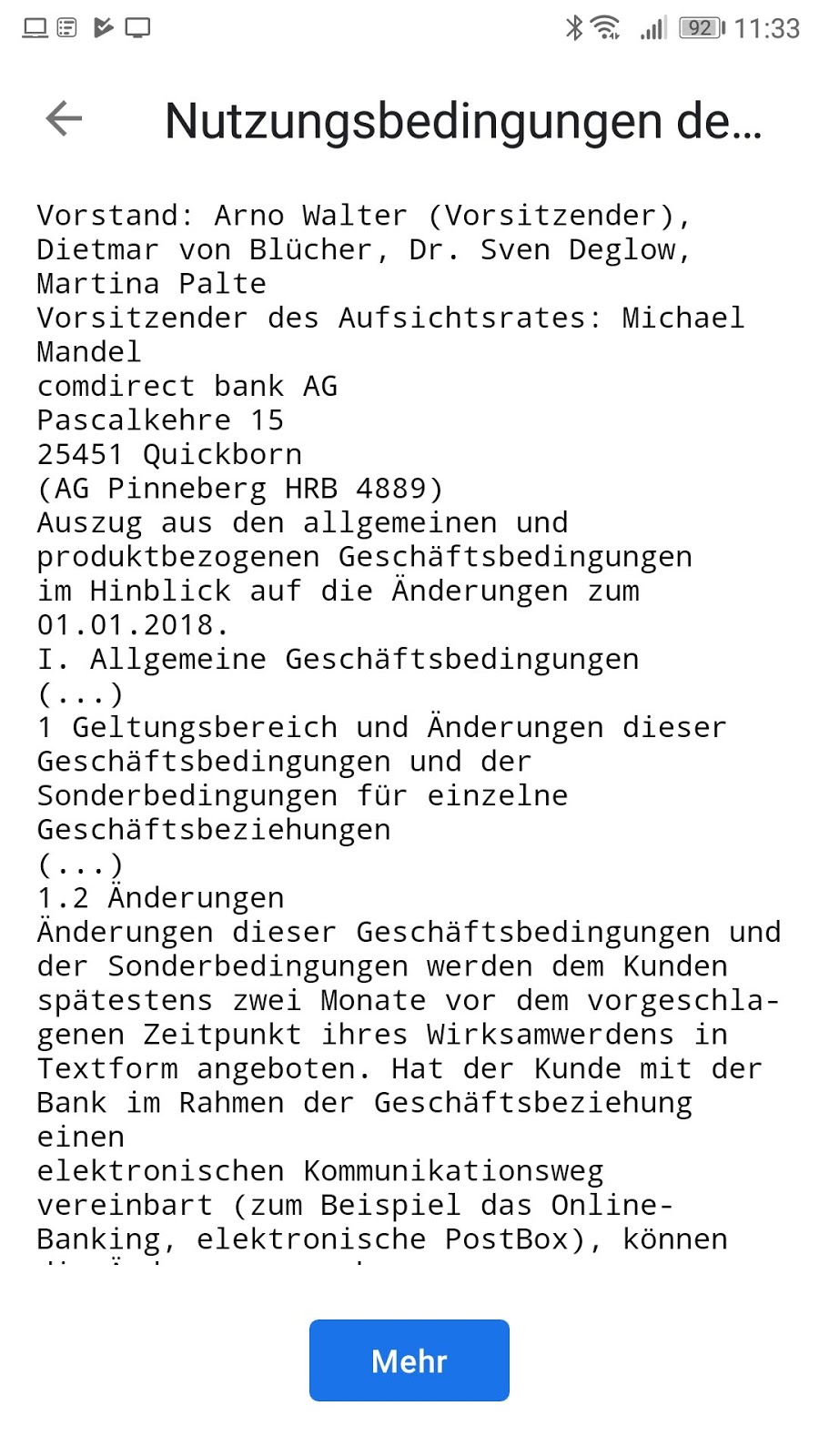
Anschließend werden die AGBs der Bank angezeigt.
Nun wird die Bank kontaktiert und die Karte bestätigt.

Um die Karte zu verifizieren, wird die Karte mit 0,02€ belastet.
In dieser Belastung ist ein Verifizierungscode enthalten, der in der App eingegeben werden muss.

Leider ist diese Belastung bei meiner Bank noch nicht sichtbar.
Hier aber trotzdem mal ein paar Screenshots als "Beweis":


Update I 27.2.2018:

Hier ein kleines Update.
Bei comdirect war es leider so, dass ich Dienstags die Visa Belastung vom Freitag noch immer nicht in meinen Umsätzen sehen konnte.
Also habe ich bei comdirect angerufen um nachzufragen.
Dort konnte mir dann der Bestätigungscode durchgegeben werden.
Leider war der Bestätigungscode von Freitag abgelaufen. Daher musste ich eine weitere Belastung der Visa Karte auslösen lassen.
Beim nächsten Anruf bei comdirect konnte die Belastung dort sofort gesehen werden (bei mir im Online Portal leider nicht) und der neue Bestätigungscode wurde mir wieder durchgegeben. Diesmal hat es auch funktioniert. Anbei nochmal ein neuer Screenshot:


Da ich leider noch immer nichts zu dem Thema Online lesen kann, bin ich mir nicht sicher, ob es offiziell bereits freigeschaltet ist, oder ob ich mich aufgrund eines Fehlers dafür freischalten konnte.


Update II 27.2.2018:

Ich habe gerade das erste mal probiert mit Google Pay zu bezahlen. Leider fing die Kasse auf einmal an zu piepsen und auf dem Terminal stand "Abgelehnt". Also musste doch die normale EC-Karte herhalten.
Da habe ich mich wohl leider zu früh gefreut.

Noch kurz als Hinweis:
Google Pay ist bei mir "Deaktiviert" gewesen. Ich konnte die App also nicht im App Drawer sehen.
Erst wenn ich nach Google Pay im Play Store gesucht habe, konnte ich die App aktivieren.
Jedoch deaktiviert sich die App nach einiger Zeit wieder von alleine. (scheint irgendein Mechanismus von Google zu sein)
Jedoch konnte auch mit deaktiviertem Google Pay bezahlt werden (auch wenn meine Transaktion abgelehnt wurde).

Update III 09.09.2018:

Seitdem Google Pay nun in Deutschland offiziell vorgestellt wurde, funktioniert dies wunderbar. Ich hatte bisher nur 1 mal das Problem, dass zwar das NFC Logo angezeigt wurde, aber Google Pay nicht funktionierte.
Dies war bei einem Open Air Festival. Und die Frau am Tresen hat mir direkt mitgeteilt, dass es mit dem Handy nicht funktioniert. Ich versuchte es trotzdem und siehe da: Abgelehnt.

Doch wie gesagt hatte ich sonst keine Probleme damit: Fast Food Ketten, Kneipen, Geschäfte, sogar Kassenautomaten von Tiefgaragen waren kein Problem.

Labels: , , , , , , ,

Dienstag, 18. März 2014

Android Wear

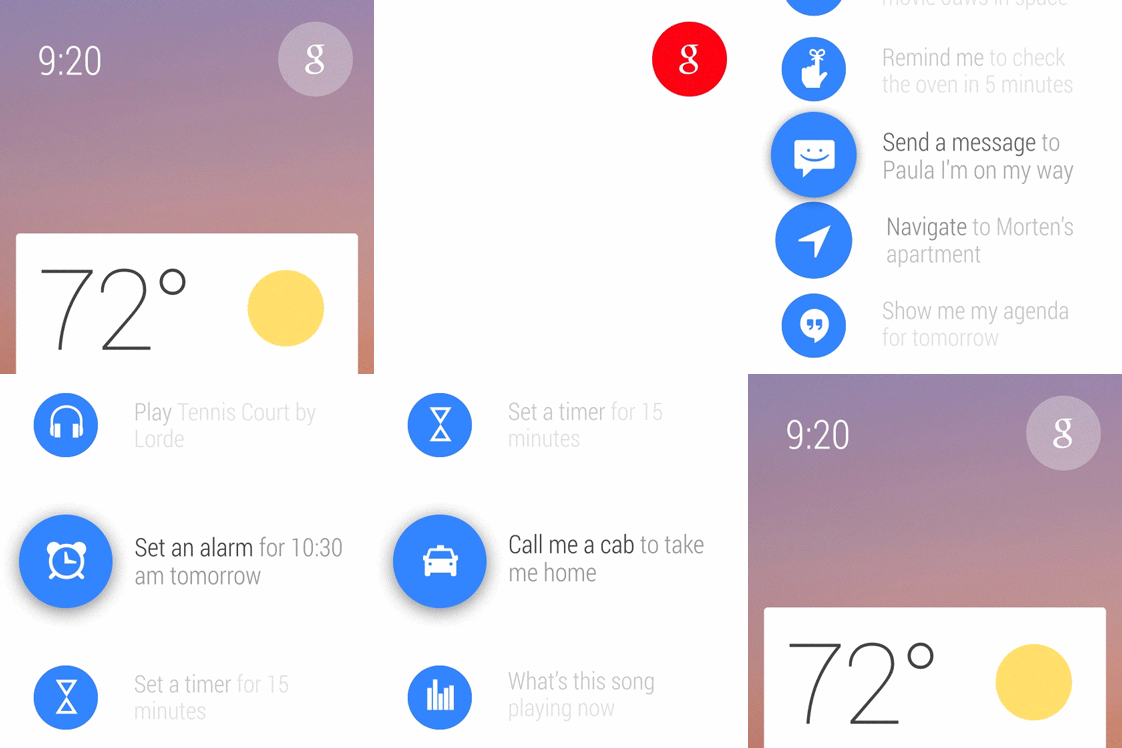
Wie ich heute auf Androidpolice gelesen habe, wurde das neue "Android Wear" vorgestellt.
Eine Armbanduhr, die Android als Betriebssystem verwendet und, wie sollte es anders sein, Google Now als Basis hat.


Unterschied zu anderen Smartwatches?

Ich denke der große Unterschied wird sein, dass es Herstellerunabhängig ist.
Es wird mit jeden Android Device gekoppelt werden können. Vielleicht sogar mit einem iPhone, wenn Google Now darauf installiert ist.


Google gibt App Entwicklern die Möglichkeit ihre App mit Android Wear kompatibel zu machen. So könnte man beispielsweise per Sprache auf eine Whatsapp Nachricht antworten ohne dafür das Handy aus der Tasche nehmen zu müssen.


Ich denke, dass sich das mehr durchsetzen wird als der klägliche Versuch von Samsung und Co mit deren Smartwatches.

Was meint ihr? Würdet ihr euch so eine Uhr kaufen?

* Quelle der Bilder: Google

Labels: , ,